なんだかなぁ

ここのところ、仕事が詰まり気味で気分的にもカサカサ。
そういう時に限って思ったようにはいかないものなので、余計にストレスもたまりー。

さらにクライアントからの要望というか、投げ方についつい”イラッ!”ときてしまって怒りに満ちたメールの返信をしてしまったりと。
反省するんだけど、仕事を依頼したりされたりする場合のマナーというものもあるとおもいます。
丸投げだけど、こういう事をしたいので思ったようにしてくれ〜!というのであればそれはそれなんだけど、場合によってはちゃんと指示しているつもりの人も。

挙句、できたものをまともに見ないで追い込みをかけられたりすると日ごろ温厚でいるように務めている私でもキレるのです。

でも、こういう場所で愚痴って終わるのがほとんど。

それでも、できるだけプロでありたいと。お金を戴いている以上はね。
ですが、お金を払う側にも仕事としての意識を持っていただきたいとおもう。

じゃないと、いいものはできません。

なんだかなぁ。

今日は少し早めに切り上げて、ゆったりとリセットしよう。

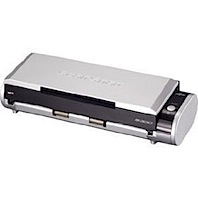
Snap Scan S300をOSXで使う

ダンナのこれまでの仕事で持ち帰った過去の書類の山がどんどん増え続け、いい加減要らないものは捨てて欲しいと頼み続けてほぼ6年。結婚したときと同時にこの問題があったので。。
デジタル化していただこうとポケットマネーから安くこのSnap Scanをヤフオクで落としてプレゼントしたにもかかわらず、使ったのはほんの1回か2回。

そのままホコリをかぶること半年。あったまきた。

ですがこのモデル、Windows専用で、macにはS300Mという型番がでているらしく。
ただ、ネットで調べると機械自体は同じで、ドライバーだけが違うだけ。なのに高い。
こーんなの、いまどきwinとmac両方で使えないと意味無いじゃん。と。
もちろんネットでホリホリ。

有力な情報を見つけました。

基本的にはUSのサイトからドライバーをダウンロードし、パッチを当てるだけ。
私のSnow Leopardでもなんてことなく日本語で動きましたとさ。

まずScanSnap Manager for Macをダウンロード
» ScanSnap Manager for Mac

ドライバーはここから
» ScanSnap_V22L12_S510M_S500M_S300M

patchはこちらから
» Patch kit: 0.1b

パッチはドライバのバージョンによって違うようで、それぞれのバージョンはここにありました。

あとはもう私がぜーんぶデジタル化しちゃうから!ふん。

追記:
Snow Leopardだと動作が不安定で、もう少し調べたらもっと新しいツールが出ていました。
下記2つをダウンロードし、ScanSnap_V30L20W.dmgはそのままにしてscansnap_v30l20w_patch.zipを先に解凍し、ScanSnap_V30L20W.dmgにパッチをあてます。
その後にScanSnap_V30L20W.dmgを解凍すると、問題なくインストールできちゃいます。しかもちゃんと日本語です。スバラシ〜!

http://www.fujitsu.com/downloads/IMAGE/driver/ss/ScanSnap_V30L20W.dmg

http://rapidshare.com/files/372101562/scansnap_v30l20w_patch.zip

Snap Scanを持っていない人には全く関係ない話なんだけど、やっぱり1台でどのプラットフォームでも使えるって重要。

2016.3.16 追記:
しばらく使っていなかったらYosemiteで正しくevernoteに保存されなくなっちゃいました。
「正しくsnapscan managerをインストールしてください」みたいなアラートが出ました。一応、ディスクの指定した保存場所には保存されます。
ただ、アラートが出るのが鬱陶しいので、久しぶりに色々と調べてみました。
ちょっと古いけど、この記事を発見。

» MAC OSX DRIVERS FOR WINDOWS SCANSNAP

1. Download and install ScanSnap manager for the Mac (V22L12)
2. Download the s1500m driver package (currently V30L20W_S1500M.dmg) even if you are trying to get the s300 to work.
3. Mount the s1500m driver dmg, and copy the contents to your desktop
4. Right click on the copy and select ‘show package contents’
5. Expand ‘contents’ then ‘resources’ folders
6. In ‘resources’ open ‘InstallationCheck’ in text editor
7. Type exit(0); on the second line after #!/usr/bin/perl
8. Save that ‘InstallationCheck’ file
9. Run the installer from your desktop copy.

ポイントはS1500Mのドライバーの中身を一度デスクトップにコピーし、右クリックで「パッケージの内容を見る」で「/contents/Resources/」を表示。
「InstallationCheck」をテキストエディタで開いて2行目の「#!/usr/bin/perl」の下に「exit(0);」をコピーして保存。
後はドライバーを起動すればインストールできました。

ただ、evernoteへの保存がされないけど、アラートは出ないで指定フォルダに保存されるように。。。
ま、当分これでいいか。